Как собрать простого векторного персонажа из базовых форм в Adobe Illustrator
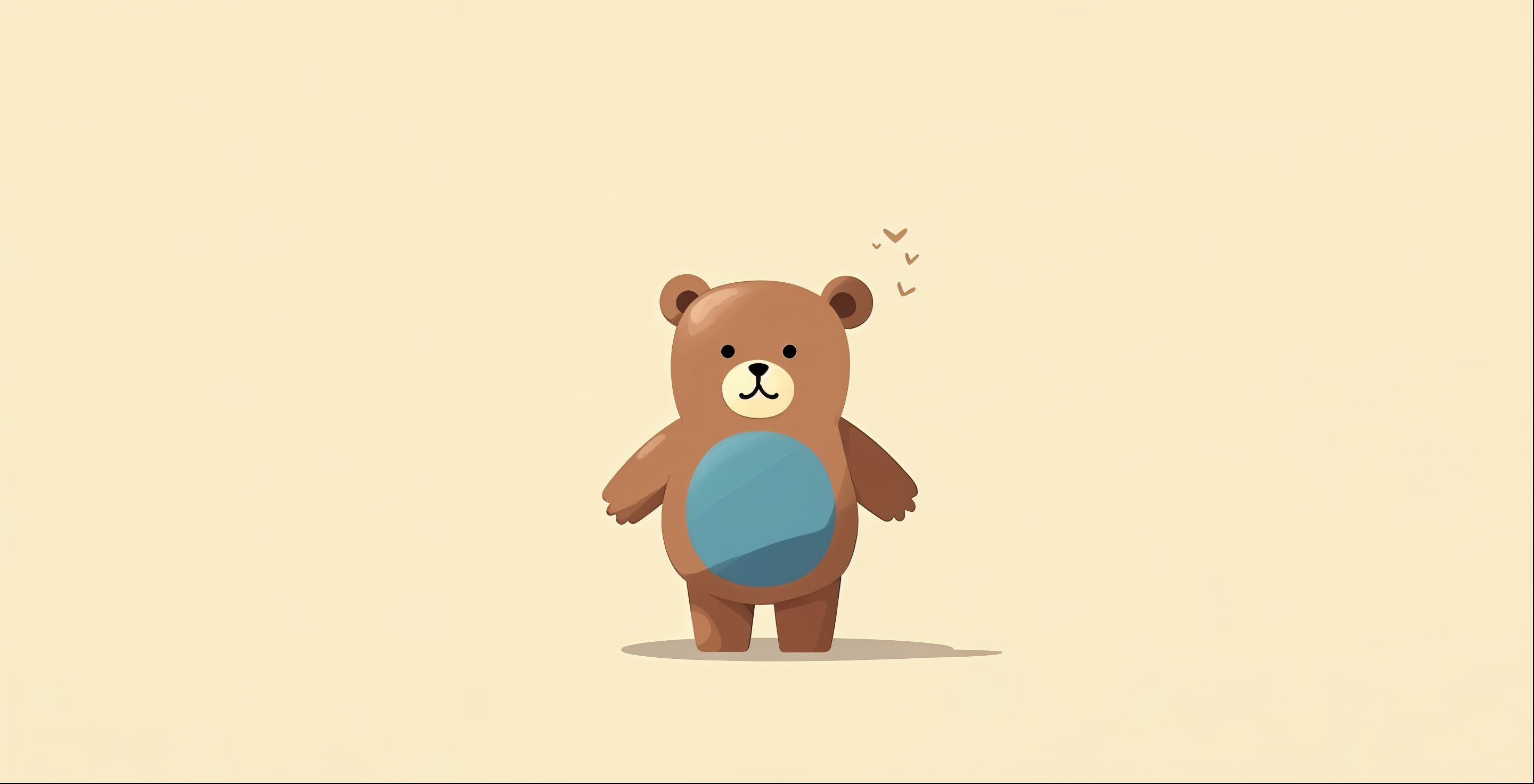
Для первого векторного персонажа удобно выбрать образ, который узнаётся по нескольким крупным пятнам. Не пытайтесь сразу рисовать сложную анатомию. В учебном примере соберём дружелюбного медвежонка: овальная голова, два круглых уха, простое туловище, руки и ступни.
Размеры и палитра ниже выбраны автором для упражнения. Они не являются правилами пропорций животных или обязательным стилем иллюстрации. Задача — освоить форму, порядок наложения, работу с отдельными точками и подготовку файла.
Подготовьте место и набор деталей
Создайте документ с монтажной областью примерно 320 × 360 px и оставьте поля вокруг будущего силуэта. Для упражнения выберите пиксели как единицы измерения, чтобы не смешивать размеры в разных системах. Если работаете для конкретного проекта, исходите из его требований к размеру и цвету.
| Деталь | Примитив | Авторский ориентир размера |
|---|---|---|
| Голова | Эллипс | 110 × 95 px |
| Уши | Два круга | 30 × 30 px каждый |
| Мордочка | Светлый эллипс | 55 × 35 px |
| Туловище | Прямоугольник | 80 × 95 px |
| Руки | Два узких эллипса | 22 × 65 px |
| Ступни | Два горизонтальных эллипса | 38 × 20 px |
Таблица задаёт стартовые отношения, а не точную выкройку. Если голова получилась слишком маленькой или руки не читаются, изменяйте общие массы. На этой стадии важнее силуэт, чем красивый цвет глаз.
Соберите крупный силуэт
Инструмент Ellipse создаёт эллипсы и круги. В англоязычном интерфейсе его можно выбрать клавишей L; размеры выделенного объекта задаются через Properties. Для круга в нашем упражнении задайте одинаковые ширину и высоту. Rectangle выбирается клавишей M и создаёт прямоугольник; его размеры также можно уточнить в Properties.
- Нарисуйте голову в верхней половине монтажной области. Пока задайте всем деталям одну тёмную заливку без обводки.
- Поместите два круга-уха у верхних боковых частей головы. Они должны частично перекрываться головой и читаться как часть одного силуэта.
- Разместите прямоугольник туловища под головой, оставив небольшой нахлёст между формами.
- Добавьте узкие овалы рук по бокам. Одну руку расположите чуть выше другой, чтобы поза не выглядела строго зеркальной.
- Добавьте ступни внизу, сохраняя ощущение опоры на одну условную линию.
Если очередная деталь перекрывает нужную часть головы, измените порядок объектов в Layers: перетащите соответствующий элемент выше или ниже. Не исправляйте порядок наложения десятком новых фигур. Достаточно оставить нужные уши за головой, а мордочку впоследствии расположить перед ней.
Отодвиньтесь от экрана или уменьшите масштаб. Узнаётся ли медвежонок без глаз и одежды? Если нет, сначала поправьте соотношение головы, ушей и туловища. Детали лица не заменяют читаемую основу.
Уберите излишнюю прямоугольность
Selection работает с целым объектом. Direct Selection позволяет выбирать отдельные опорные точки и сегменты контура; в руководстве Adobe для него указана клавиша A. Перетаскивание выбранной точки, направляющей или сегмента меняет форму объекта.
В нашем упражнении выделите Direct Selection верхнюю левую точку прямоугольника туловища и немного сдвиньте её к центру. Повторите для верхней правой точки. Верх станет уже низа, появится простой корпус с намёком на плечи. Меняйте только две нужные точки: если перемещается весь объект, проверьте инструмент и выделение.
Дальше можно немного изменить овал одной руки: выберите боковую точку и сдвиньте её наружу, сохранив плавность соседних участков. Если вместо мягкого изгиба получается резкий излом, отмените правку и меняйте положение либо направляющие осторожнее. Не добавляйте новые точки только потому, что контур пока не нравится.
Сделайте отдельную копию персонажа до эксперимента с контурами. Сравните исходный и изменённый силуэты. Небольшая асимметрия может придать позе характер, но случайно сломанный контур не становится выразительным автоматически.
Лицо и цветовые пятна
Теперь верните несколько цветов. Автор предлагает тёплый коричневый для головы и ушей, светлый кремовый для мордочки и приглушённый синий для туловища-одежды. Два небольших тёмных круга образуют глаза, ещё один маленький овал — нос. Рот для первой версии можно не добавлять.
Сначала проверьте лицо на крупном масштабе, затем на размере будущей публикации. Глаза должны оставаться различимыми и не сливаться с контуром головы. Не стремитесь использовать все доступные оттенки: одинаковым по смыслу деталям в этом упражнении лучше назначать одинаковую заливку.
Если возникает ощущение цветного шума, временно уберите мелкие акценты и оставьте три основные массы. Это авторский способ сравнения вариантов, а не универсальная формула правильной палитры. Смотрите, какая часть персонажа должна привлекать внимание первой.
Группы и слои для дальнейшей работы
Когда форма устроит, выделите детали головы и объедините их через Object → Group. Затем так же сгруппируйте туловище с руками и ступнями. По документации Adobe группировка позволяет перемещать и преобразовывать объекты вместе, сохраняя их взаимное расположение и свойства.
Назовите элементы понятно: «Голова», «Корпус», «Персонаж». В Layers проверьте, не остались ли случайные фигуры за пределами монтажной области. Уберите ненужные дубликаты из итогового варианта, сохранив рабочую копию отдельно.
Группа не превращает все детали в один контур. Это полезно для будущих изменений: можно отдельно поправить ухо, цвет одежды или положение руки. Не выполняйте необратимые объединения только ради того, чтобы в панели стало меньше строк.
Сохранение и экспорт
Сначала сохраните редактируемый исходник в формате Illustrator AI. Затем подготовьте копию для назначения: PNG для растрового изображения с прозрачностью или SVG для векторной выдачи, если её принимает нужный сайт или приложение.
В File → Export → Export As выберите место, имя и формат. Use Artboards позволяет ориентировать экспорт на границы выбранной монтажной области. Для PNG проверьте параметры разрешения, сглаживания и Background Color: Transparent сохраняет прозрачные участки.
Для SVG пустые области остаются прозрачными, если их не перекрывает объект с заливкой. Экспорт SVG не сохраняет цвет фона монтажной области как отдельную заливку автоматически. Откройте результат в целевой среде и проверьте границы, прозрачность и вид на реальном размере.
Удачный результат первого упражнения — узнаваемый персонаж из небольшого числа управляемых деталей и исходник, в котором понятно, что редактировать. Добавлять складки, текстуры и сложную мимику удобнее после того, как эта основа уже работает.


